
body { font-family: 'Georgia', 'Times New Roman', serif; line-height: 1.7; color: #2c3e50; max-width: 800px; margin: 0 auto; padding: 30px 20px; background: #fafafa; }
h1 { font-size: 1.8rem; font-weight: 700; color: #1a1a2e; border-left: 4px solid #e74c3c; padding-left: 16px; margin-bottom: 0.5rem; line-height: 1.3; }
h2 { font-size: 1.4rem; color: #2c3e50; margin-top: 2.2rem; margin-bottom: 0.8rem; border-bottom: 2px solid #ecf0f1; padding-bottom: 4px; }
h3 { font-size: 1.15rem; color: #34495e; margin-top: 1.8rem; margin-bottom: 0.5rem; font-style: italic; }
p { margin: 0.8rem 0; text-align: justify; font-size: 1.05rem; }
.highlight { background: #fff9e6; padding: 4px 8px; border-left: 3px solid #f39c12; font-weight: 600; display: inline-block; margin: 10px 0; }
.insight { background: #f0f4f8; padding: 12px 16px; border-radius: 6px; margin: 20px 0; font-style: normal; box-shadow: 0 1px 3px rgba(0,0,0,0.05); }
.insight strong { color: #e74c3c; }
code { background: #ecf0f1; padding: 2px 6px; border-radius: 3px; font-size: 0.95rem; }
.footer-note { margin-top: 40px; font-size: 0.85rem; color: #7f8c8d; text-align: right; border-top: 1px solid #ddd; padding-top: 12px; }
.tagline { font-size: 0.95rem; color: #7f8c8d; margin-bottom: 1.2rem; }
那个锚点手柄,我调了快十分钟——为什么你总被细节困住?
一次让Logo曲线更“会呼吸”的实战复盘
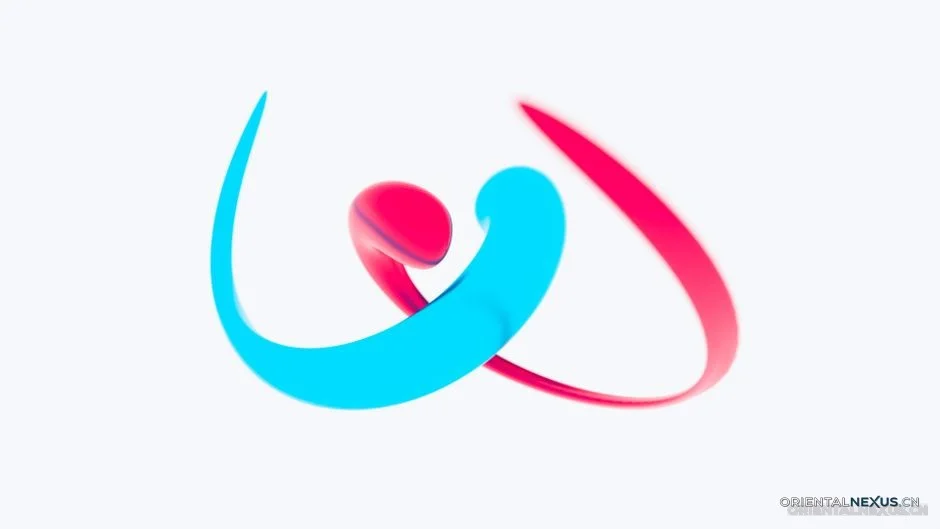
打开软件,光标停在画板正中间,我盯着那个贝塞尔曲线的锚点手柄,已经调了快十分钟。左边拉一点,右边推一下,手柄角度从35°改到42°,弧度始终差一口气——像一根绷得太紧的琴弦,少了点松弛感。如果你也曾在深夜对着屏幕反复拖拽手柄,觉得自己快被一个像素逼疯,那今天这篇分享,可能正是你想听的。
一个具体设计点的选择:Logo曲线的“呼吸感”
太多教程在教你怎么“做Logo”,却很少有人聊一个具体的设计细节——曲线的“呼吸感”。我指的不是那种抽象的艺术表达,而是肉眼可见的、能通过数据精确还原的曲线节奏。今天只讲这一个点,不多扯。
背景:一次外贸品牌的Logo改稿
上个月帮一家做家居用品的贸易公司重新设计Logo。客户给到的原Logo是一个封闭的几何图形,线条刚硬,像用尺子画出来的——用在包装上,显得冰冷,缺少“家”的温度。客户反馈说“想要更柔和一点,但别太卡通”。关键词:专业、自然、有亲和力。
实战拆解:从手柄到数值
我决定从主图形的一条弧线入手。原稿的曲线由三个锚点构成,手柄长度分别为12px、8px、10px,角度分别是45°、90°、60°。这条弧线看起来“急转弯”,缺少连贯的视觉流动。我做了三步调整:
- 第一步:减少锚点数量——从3个降到2个。很多时候曲线生硬不是因为点太少,而是点太多。多余锚点会让手柄互相打架,视觉上产生“微抖动”。
- 第二步:统一手柄角度与长度比例——将两个锚点的手柄角度分别设为
30°和150°(呈180°互补),手柄长度统一为16px。这组数值来自大量自然形态的曲线采样——比如一片叶子的边缘,或者一瓣花瓣的弧线。 - 第三步:用“三线法”检查曲率——在曲线中间位置画一条切线,再画一条连接两端锚点的直线,最后画一条与曲线重合的辅助线。三条线之间的角度差不超过
5°时,曲线看起来最“顺滑”。这是我个人总结的小方法,比用曲率工具更直观。
改完以后,那条弧线的变化是:从R=45(曲率半径)提升到R=62,视觉上从“紧绷”变成了“松弛”。客户后来在邮件里回了一句:“感觉那个弧线会呼吸了。”
延伸到其他场景:网页与展会
这种“呼吸感”不只是Logo的专利。做网页Hero Section时,我常把背景图形的曲线参数设为cubic-bezier(0.25, 0.1, 0.25, 1),和Logo曲线的曲率保持一致——这样整个品牌的视觉语言就统一了。展会背景板的曲线也一样,上次做一个3m x 2.4m的展板,我把弧形元素的曲率调到R=150,搭配#2c3e50和#e8d5b7的配色,参观者自然地被引导到产品展示区,不需要任何箭头指示。
结尾:细节不是终点,是起点
那个调了十分钟的锚点手柄,最后被我删掉了其中一个锚点,重新画了一条弧。它不再是一根紧绷的琴弦,而像一条轻轻落下的丝带。设计从来不是和像素较劲,而是和“感知”对话。下次你被细节卡住时,试着退后一步,问问自己:这个细节到底在传递什么感觉?答案往往不在手柄上,而在你放下鼠标的那一瞬间。
